


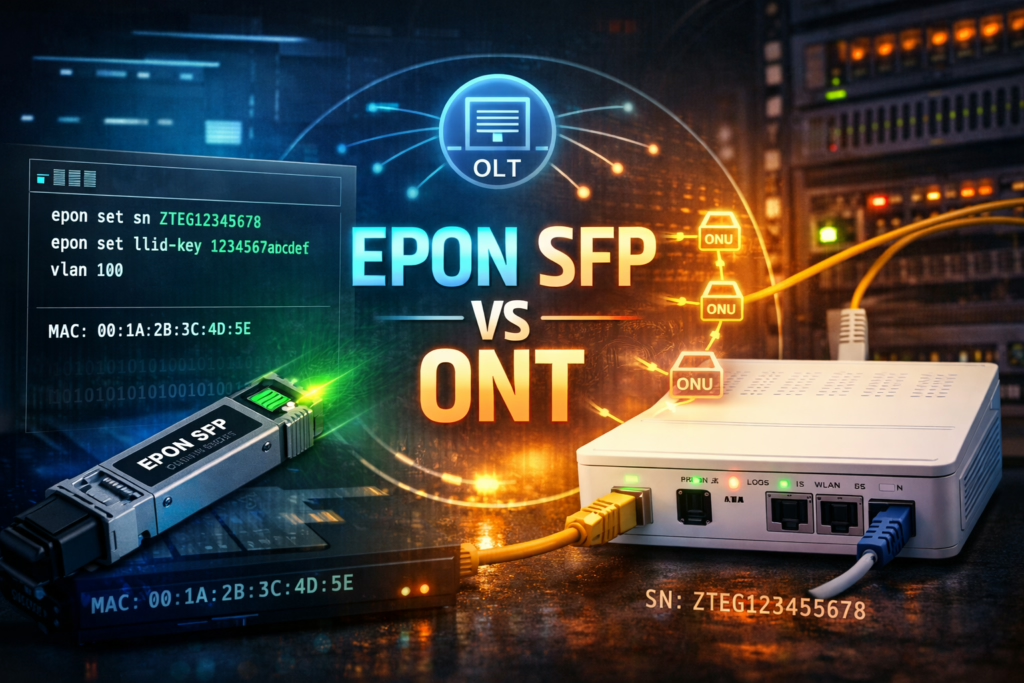
В данной статье рассмотрим практический переход с провайдерского оптического терминала (ONT) на SFP ONU Stick в сети EPON. Разберёмся в механизмах авторизации, необходимых параметрах и типичных проблемах
Дисклеймер
Все действия вы производите на свой страх и риск. В случае, если по вашей вине сгорит порт провайдерского маршрутизатора, вы можете попасть на хороший штраф (стоимость одного такого терминала идет от 70к рублей), еще и оставите остальных 64-128 абонентов без интернета
GPON (GEPON) или EPON
Для начала определимся сразу с терминологией в PON-сетях:
- OLT — оборудование провайдера (станционная сторона)
- ONU/ONT — абонентское устройство
Теперь необходимо определить используемую технологию. Проверить это можно:
- По маркировке на корпусе вашего ONT
- В веб-интерфейсе ONT
- У провайдера (хотя вряд ли вам ответит на этот вопрос первая линия поддержки)
Если вы видите GPON / GEPON — советую прочитать статью про настройку GPON. Если указано EPON — добро пожаловать
SFP-модуль, который поддерживает и GPON, и EPON, называется xPON. Я выбрал ODI XPON ONU Stick DFP-34X-2IY3 у этого продавца
Про другие варианты можно почитать тут
Авторизация ONT: GPON vs EPON
В зависимости от провайдера, набор параметров по которым проходит авторизация может отличаться
| GPON | EPON |
| Device Serial Number (GPON SN) | Device Serial Number (EPON SN) |
| PLOAM Password | LOID |
| PLOAM Format | LOID Password |
| MAC | |
| MAC Key | |
| MAC OUI | |
| Software Version 1 | |
| Software Version 2 | |
| HW Version | |
| Product Class | |
| OMCC Version | |
| Vendor ID |
В GPON регистрация происходит на уровне PON-канала (GTC — GPON Transmission Convergence), а не на уровне Ethernet, поэтому MAC не используется. Чаще по GPON SN и PLOAM Password
В EPON MAC используется всегда, но OLT может запрашивать и другие параметры. Поэтому при настройке EPON следует указывать их все
Достаем параметры авторизации из C-DATA FD511HZ
От провайдера мне досталась FD511HZ. По-умолчанию она использует IP-адрес 192.168.101.1 (указан на нижней стороне терминала). Об особенностях данного устройства можно почитать тут
Зайдем в админ панель нашего ONT. В моем случае для входа подошел стандартный логин-пароль adminisp:adminisp

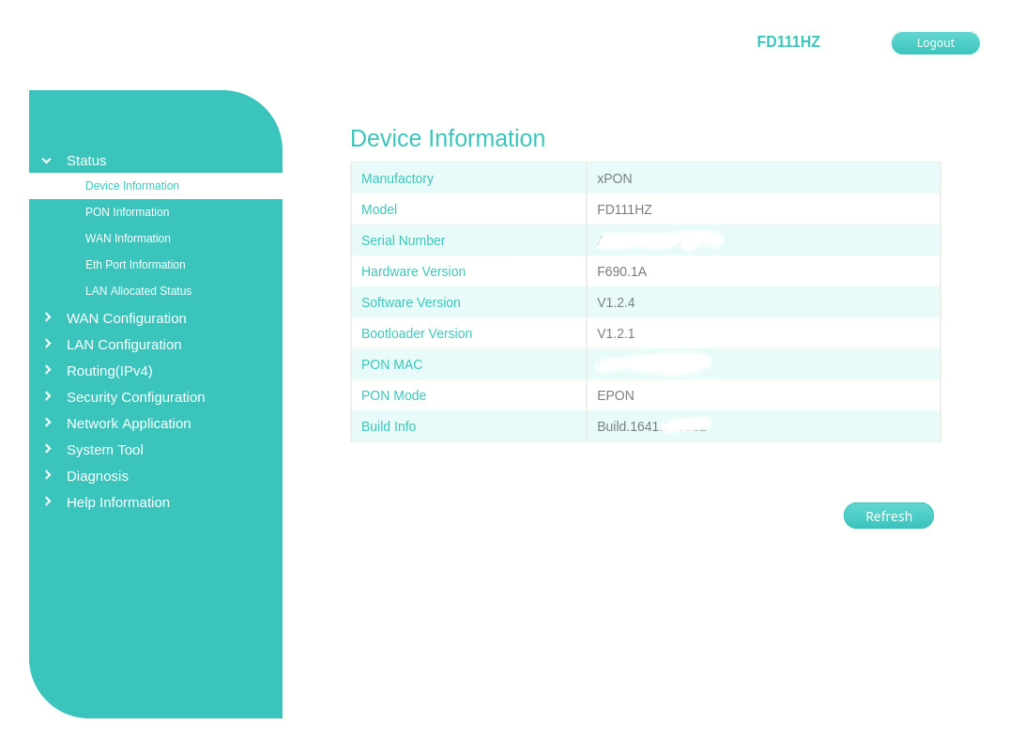
С этой страницы мы сразу можем забрать:
- Manufactory, он же Vendor ID
- Model, он же Device Name
- Serial Number, он же EPON SN
- Hardware Version, он же HW Version
- Software Version, он же и SW Version 1 и SW Version 2
- PON MAC
Далее на странице ONT Authentication мы можем обнаружить LOID и Password. Пароль скрыт, но его можно найти в дампе настроек ONT. Для этого идем в System Tool -> Backup Configuration и жмем кнопку Backup. Терминал выдаст вам файл, но он будет зашифрован (XOR 38). Чтобы расшифровать, можно воспользоваться CyberChef. В полученном файле можно также отыскать данные для Telnet/SSH подключения и включить\отключить их, при необходимости
Также немаловажной вещью является выяснить какой VLAN ID используется для интернета/IPTV/VoIP. Для этого переходим на страницу LAN Configuration -> Port Configuration -> VLAN
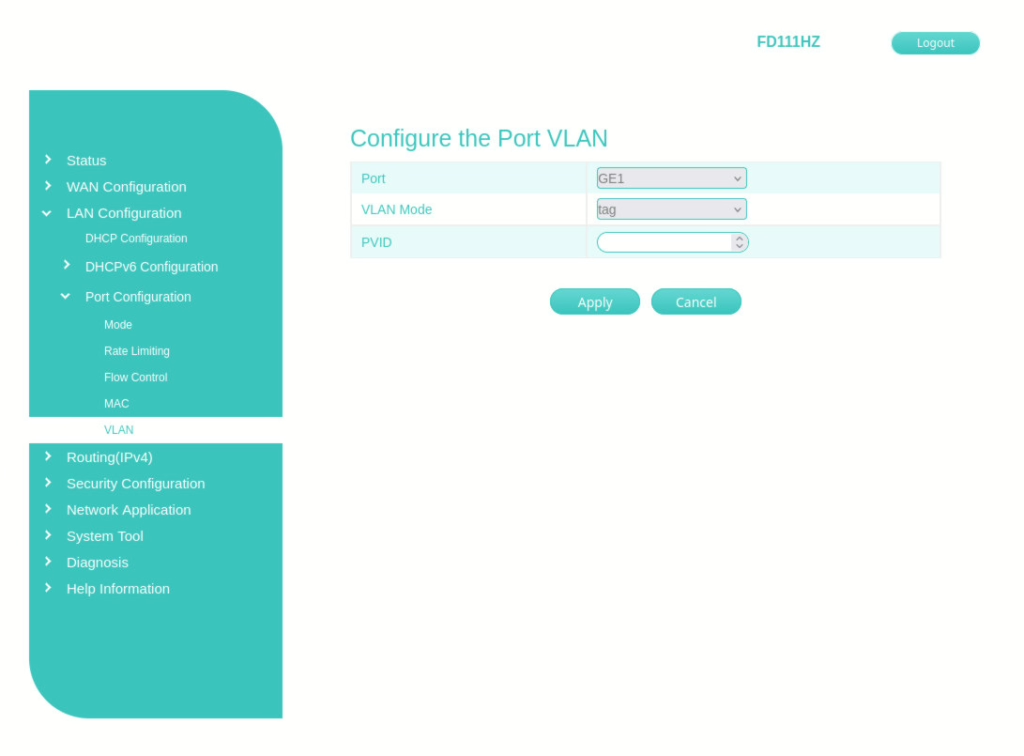
В моем случае для интернета и IPTV используется один и тот же VLAN ID, пусть будет 10
Настраиваем ONU Stick
Первая проблема с которой я столкнулся — устаревшая прошивка. Часть прошивок можно найти на GitHub тут и тут. Так же иногда прошивку можно найти здесь (для доступа нужно зарегистрироваться)
В зависимости от режима работы OLT может требоваться прошивка с разным префиксом — M110 или M114. M110 — чистый мост (bridge) с режимом transparent mode. Все, что отправляет OLT без изменений передается в маршрутизатор. M114 — умеет в настройку VLAN и поэтому является более универсальной. Подходит, если у вашего провайдера несколько VLAN’ов.
Самые новые прошивки найти в интернете почти нереально, из-за возможного повреждения провайдерского оборудования их распространяют исключительно в закрытых каналах
В моем случае мне помогал господин CatCrypt, который залил кастомную прошивку в стик. При желании, вы можете так же обратиться к нему
После обновления прошивки отправляемся настраивать необходимые поля. У меня интерфейс немного отличается, но смысл не меняется
На странице OMCI Information указываем всю информацию полученную от терминала

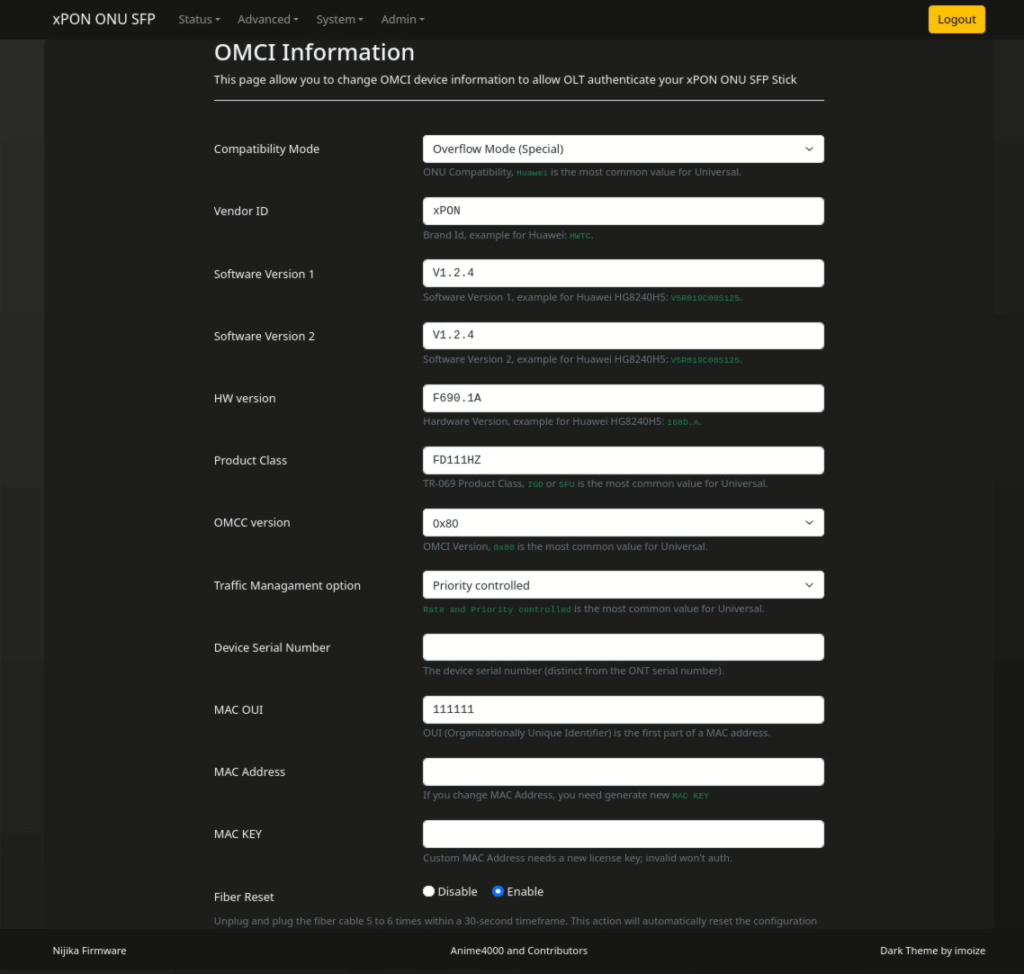
- Device Serial Number удалось указать только на модифицированной прошивке, т.к. на стоковой, он обрезался
- Compatibility Mode – Overflow Mode (Special). Возможно, придется попробовать разные варианты, подходящие именно для вас
- OMCC Version оставляем 0x80, как наиболее частый вариант
- Traffic Management option – Priority Controlled
- MAC OUI – 111111 (в нашем случае он не используется, поэтому введем любой)
- MAC Key – генерируется сам (если прошивка позволяет) или можно вот тут. Также можно через терминал:
echo -n "hsgq1.9aMAC_ADDR_UPPERCASE" | md5sum - Fiber Reset – Enable. В случае ошибки, если другие варианты сброса не помогут, мы сможем сбросить настройки нашего стика путем подключения\отключения оптического кабеля 5 раз за < 30 секунд.
После сохранения настроек, на странице LLID MAC Mapping Table мы должны увидеть Status = 1, что означает успешное подключение к OLT
Но интернета на данном этапе скорее всего нет, из-за отстутсвия VLAN настройки. Сделать ее можно как на маршрутизаторе (если он позволяет такое), так и на самом стике. В моем случае, VLAN у провайдера один, поэтому я настраивал на стике. На вкладке VLAN Settings установим PVID равным значению из терминала

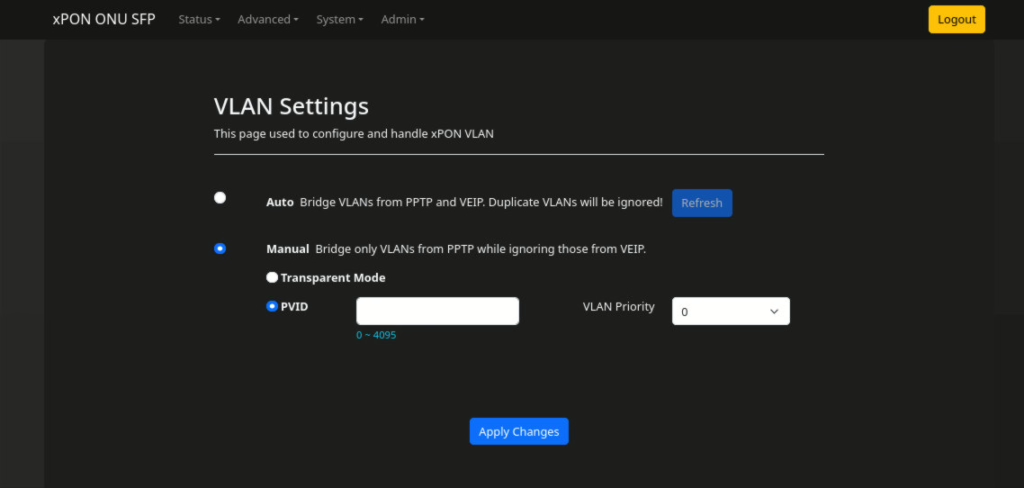
После этого можно получать IP-адрес на маршрутизаторе
Типичные проблемы
- Разобраться во всем многообразии прошивок может быть сложно, подобрать нужную в слепую — почти невозможно
- По-умолчанию стик использует IP-адрес 192.168.1.1 (если поставили модифицированную прошивку) из-за чего может конфликтовать с вашим маршрутизатором. Как исправить это останется за рамками статьи
- VLAN ID не приходит от провайдера по OMCI, нужно искать в настройках
- На одних прошивках Mac Key меняется сам, на других его нужно генерировать и менять вручную
- От производителя к производителю поля необходимые для авторизации могут меняться
- IPv6 шлюз не пингуется, если несколько раз не изменить MAC-адрес SFP-порта. С чем связано для меня остается загадкой
- Невозможно нормально отдебажить подключение. Тут нет привычных логов, по которым можно понять текущее состояние